Riosecoweb activa DNSSEC en sus webs: Ventajas de esta tecnología

Definición de DNSSEC

DNSSEC (Domain Name System Security Extensions) es un conjunto de extensiones de seguridad para el protocolo DNS (Domain Name System). Su principal objetivo es proteger la integridad y autenticidad de la información del DNS, mitigando riesgos de ataques como el envenenamiento de caché (cache poisoning) y suplantación de identidad (spoofing). DNSSEC asegura que las respuestas del DNS sean auténticas y no hayan sido alteradas durante la transmisión, mediante el uso de firmas digitales criptográficas.

Ventajas de Tener DNSSEC Activado en tu Web

  1. Mejora de la Seguridad del DNS:
  • Protección contra Cache Poisoning: DNSSEC asegura que las respuestas DNS no sean modificadas por atacantes. Los registros DNS se firman digitalmente, lo que permite a los resolvers (servidores que resuelven las consultas DNS) verificar que los datos provienen de una fuente auténtica.
  • Prevención del Spoofing: Los atacantes no pueden falsificar respuestas DNS, ya que los datos firmados deben coincidir con las firmas criptográficas válidas. Cualquier intento de falsificación resultará en un fallo en la verificación de la firma.
  1. Integridad de los Datos:
  • Verificación de Datos: Los resolvers DNS pueden comprobar la integridad de los datos recibidos. Esto garantiza que la información no haya sido alterada durante el tránsito, proporcionando confianza adicional en las respuestas DNS.
  1. Aumento de la Confianza del Usuario:
  • Confianza del Visitante: Los usuarios finales pueden estar más seguros de que están interactuando con el sitio web correcto y no con una página falsa o comprometida. Esta confianza es crucial, especialmente para sitios de comercio electrónico, banca y otros servicios sensibles.
  1. Compatibilidad con Nuevas Tecnologías:
  • Preparación para Futuras Implementaciones: La activación de DNSSEC posiciona tu web para adoptar futuras mejoras y tecnologías de seguridad que se basen en DNS seguro. Por ejemplo, tecnologías como DANE (DNS-based Authentication of Named Entities) requieren DNSSEC para su funcionamiento.
  1. Cumplimiento de Normativas:
  • Regulaciones y Requisitos: Algunas industrias y organizaciones pueden requerir la implementación de DNSSEC como parte de sus políticas de seguridad y cumplimiento normativo. Activar DNSSEC ayuda a cumplir con estos requisitos y estándares de seguridad.
  1. Reducción del Riesgo de Phishing:
  • Protección Adicional: DNSSEC puede contribuir a la reducción de ataques de phishing al asegurarse de que los usuarios sean dirigidos al sitio web legítimo, en lugar de a una copia maliciosa.

Consideraciones Adicionales

  • Mantenimiento y Gestión: Implementar y mantener DNSSEC puede requerir conocimientos técnicos y recursos adicionales. Es importante asegurarse de que el personal técnico esté capacitado para gestionar las firmas y las claves criptográficas.
  • Rendimiento: Aunque el impacto en el rendimiento suele ser mínimo, las firmas DNSSEC pueden aumentar el tamaño de las respuestas DNS, lo que podría tener un efecto marginal en la latencia.

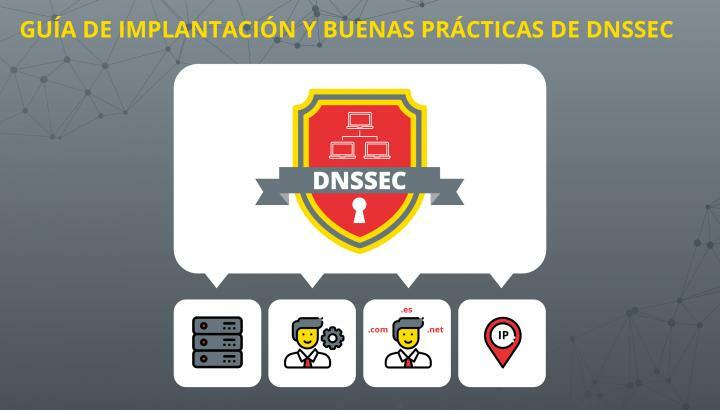
Guia de implantación en INCIBE

Cómo Configurar la Aplicación de Gmail con un Dominio Personalizado usando IMAP y SSL

Introducción

Configurar tu cuenta de correo electrónico con un dominio personalizado (.com, .es, .net, …) en la aplicación de Gmail es una excelente manera de gestionar todos tus correos desde una sola plataforma.

Paso 1: Obtener la Información del Servidor de Correo

Antes de comenzar, asegúrate de tener la siguiente información de tu servicio de correo:

  1. Servidor de correo entrante (IMAP) para que tus correos electrónicos queden almacenados fuera de gmail:
  • Dirección del servidor: mail.tudominio.com
  • Número de puerto 993
  • Tipo de seguridad (SSL)
  1. Servidor de correo saliente (SMTP):
  • Dirección del servidor: mail.tudominio.com
  • Número de puerto 465
  • Tipo de seguridad (SSL)
  1. Nombre de usuario y contraseña: usualmente tu dirección de correo electrónico completa y tu contraseña.

Paso 2: Configurar la Cuenta en la Aplicación de Gmail

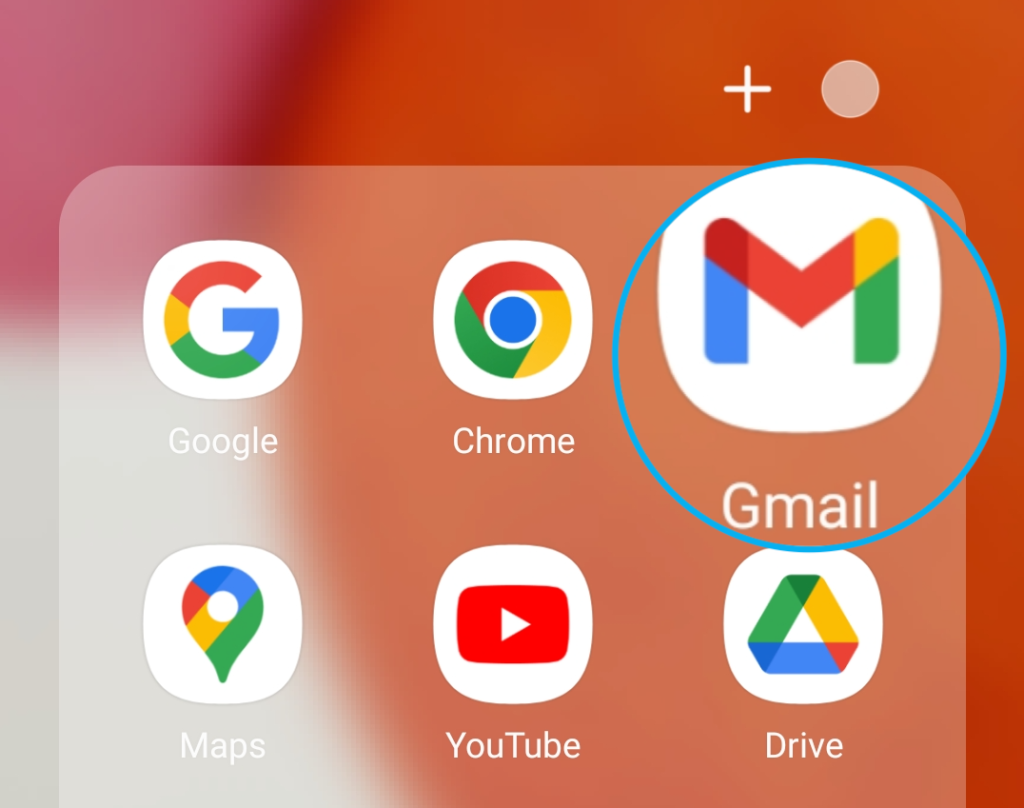
  1. Abre la aplicación de Gmail en tu dispositivo móvil.
  2. Toca el icono de menú (tres líneas horizontales) en la esquina superior izquierda.
  3. Desplázate hacia abajo y selecciona «Ajustes».
  4. Toca «Añadir cuenta».
  5. Selecciona «Otro» cuando se te pregunte qué tipo de cuenta deseas agregar.
  6. Ingresa tu dirección de correo electrónico completa y toca «Siguiente».
  7. Selecciona el tipo de cuenta que estás configurando: IMAP.

Paso 3: Configuración del Servidor de Correo Entrante

  1. Introduce tu contraseña y toca «Siguiente».
  2. Configura el servidor de correo entrante:
  • Servidor: introduce la dirección del servidor proporcionada por Riosecoweb del tipo mail.tudominio.com.
  • Puerto: usualmente 993 para IMAP (con SSL).
  • Tipo de seguridad: selecciona SSL.
  • Nombre de usuario: usualmente tu dirección de correo completa.
  • Contraseña: la misma contraseña que utilizas para tu correo electrónico.

Paso 4: Configuración del Servidor de Correo Saliente (SMTP)

  1. Configura el servidor de correo saliente:
  • Servidor SMTP: introduce la dirección del servidor SMTP proporcionada por Riosecoweb del tipo mail.tudominio.com.
  • Puerto: generalmente 465 (SSL).
  • Tipo de seguridad: selecciona SSL.
  • Nombre de usuario: usualmente tu dirección de correo completa.
  • Contraseña: la misma contraseña que utilizas para tu correo electrónico.
  1. Toca «Siguiente».

Paso 5: Finalizar la Configuración

  1. Configura las opciones de sincronización según tus preferencias.
  2. Introduce tu nombre que será mostrado en los mensajes salientes.
  3. Toca «Siguiente» para completar la configuración.

Conclusión

Ahora tienes tu cuenta de correo electrónico con dominio personalizado configurada en la aplicación de Gmail. Esto te permitirá gestionar todos tus correos de manera eficiente desde una sola aplicación, beneficiándote de las funcionalidades avanzadas y la interfaz amigable de Gmail.

Solución de Problemas Comunes

  • Error de conexión: Verifica que has ingresado correctamente la dirección del servidor y los puertos. Asegúrate de que tu conexión a Internet esté activa.
  • Contraseña incorrecta: Asegúrate de estar utilizando la contraseña correcta. Si cambiaste la contraseña recientemente, asegúrate de actualizarla en la configuración de la aplicación de Gmail.
  • Problemas con la autenticación: Algunos proveedores de correo requieren que actives configuraciones especiales como «Permitir aplicaciones menos seguras» o «Verificación en dos pasos». Consulta con tu proveedor de correo para más detalles.